
Descarga QuickSnap – Captura de pantalla rápida, gratuita y segura para macOS
Descripción general de QuickSnap
QuickSnap es una utilidad ligera de captura de pantalla, disponible en versión de prueba, diseñada exclusivamente para Mac OS X. Desde su lanzamiento en el catálogo de Diseño y Fotografía en 2007, QuickSnap se ha convertido en la opción preferida de diseñadores, fotógrafos y cualquier persona que necesite una forma fiable de tomar capturas de pantalla sin comprometer el rendimiento del sistema. La versión actual, la 1.21, se actualizó por última vez el 10 de septiembre de 2007 y ahora incluye una localización italiana, ampliando su alcance a usuarios que no hablan inglés.
A pesar de su modesto historial de descargas —1.904 descargas en total hasta la fecha— QuickSnap sigue siendo una opción sólida para usuarios de macOS que valoran la velocidad, la simplicidad y un tamaño de instalación mínimo. El programa ocupa mucho menos espacio de almacenamiento que muchas herramientas de captura de pantalla competidoras, lo que lo hace ideal para Macs antiguos o sistemas con espacio en disco limitado. QuickSnap es compatible con todas las versiones de macOS hasta las últimas versiones, y su interfaz está completamente localizada en inglés (con soporte opcional en italiano).
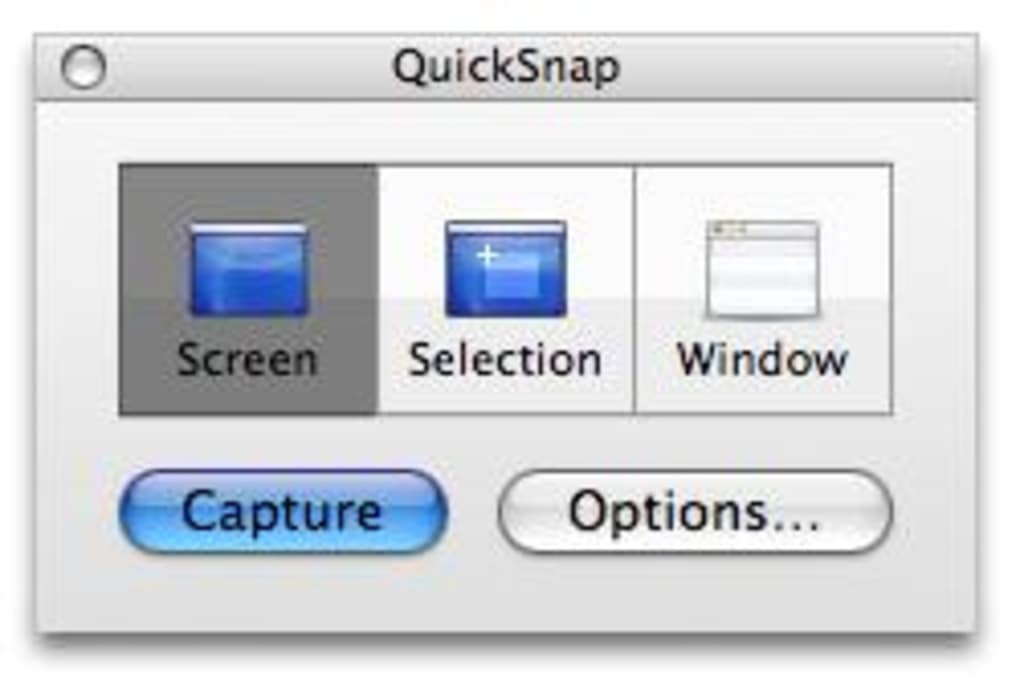
Ya sea que necesites capturar una ventana individual, una región de tamaño personalizado o toda la pantalla, QuickSnap entrega imágenes nítidas y de alta resolución en segundos, todo mientras opera de forma segura en segundo plano. Su naturaleza de prueba permite evaluar sus funciones principales de forma gratuita antes de decidir si comprar la versión completa.
Características principales y beneficios
- Captura instantánea de pantalla completa, ventana o área personalizada con una sola tecla de acceso rápido.
- Instalador ligero (menos de 5 MB) que deja una huella mínima en el disco duro de tu Mac.
- Soporte para formatos de exportación PNG, JPEG y TIFF para máxima compatibilidad.
- Herramientas de anotación integradas: flechas, cuadros de texto, formas y difuminado para proteger la privacidad.
- Nombres automáticos y almacenamiento organizado en carpetas para mantener las capturas ordenadas.
- Localización italiana añadida en la versión 1.21 para usuarios que no hablan inglés.
- Operación segura en un entorno aislado que respeta las normas de privacidad de macOS.
- Versión de prueba gratuita que permite probar todas las funciones principales sin necesidad de tarjeta de crédito.
¿Por qué QuickSnap se destaca
Al evaluar herramientas de captura de pantalla para macOS, muchos usuarios se enfrentan a la elección entre aplicaciones con muchas funciones pero pesadas y herramientas minimalistas que carecen de capacidades de edición esenciales. QuickSnap logra un equilibrio ofreciendo un conjunto robusto de funciones mientras permanece en segundo plano en cuanto al uso de recursos del sistema. Su motor de captura instantánea funciona directamente con los servicios gráficos de macOS, garantizando que las capturas se rendericen sin retrasos, un factor crítico para diseñadores que necesitan iterar rápidamente. El conjunto de herramientas de anotación, aunque no tan amplio como el de competidores premium, cubre las ediciones más comunes después de la captura, permitiendo a los usuarios resaltar elementos de la interfaz o borrar información sensible antes de compartir. Además, las convenciones automáticas de nombrado de archivos (marcas de fecha y hora, numeración secuencial) reducen el tiempo dedicado a organizar los activos tras una intensa sesión de diseño.
Pros
- Tamaño de descarga extremadamente pequeño —ideal para Macs antiguos.
- Captura rápida con prácticamente ninguna demora.
- La versión de prueba ofrece acceso completo a las funciones principales.
- Interfaz simple y despejada que los principiantes pueden dominar al instante.
- Operación segura en un entorno aislado que cumple con las directrices de privacidad de macOS.
Contras
- Herramientas de edición avanzadas limitadas en comparación con suites premium.
- No incluye sincronización en la nube ni compartición directa a plataformas sociales.
- La última actualización importante fue en 2007; puede carecer de soporte para las últimas API de macOS.
- La versión de prueba puede mostrar recordatorios promocionales ocasionales.
Guía de instalación y uso
Instalación paso a paso
Instalar QuickSnap en tu Mac es sencillo y se puede completar en menos de cinco minutos. Primero, descarga el archivo de instalador desde la página oficial de QuickSnap. El archivo llega como un paquete .dmg comprimido, típico para aplicaciones de macOS.
Haz doble clic en el .dmg para montar la imagen de disco, luego arrastra el ícono de QuickSnap a la carpeta Aplicaciones. macOS puede pedirte que confirmes que confías en el desarrollador; simplemente haz clic en "Abrir" para continuar. Después de copiarlo, expulsa la imagen de disco haciendo clic derecho en su ícono en el escritorio y seleccionando "Expulsar". Para usuarios que ejecutan versiones antiguas de macOS (anteriores a Lion), el instalador incluye adaptadores de compatibilidad que ajustan automáticamente la firma del código de la aplicación, asegurando un lanzamiento sin problemas.
Configuración inicial
Al lanzar QuickSnap por primera vez, te recibirán con un breve asistente de configuración. El asistente te pide que selecciones tu modo de captura predeterminado —pantalla completa, ventana activa o región personalizada— y que asignes una tecla de acceso rápido (el predeterminado es ⌘ Shift 4, que replica el atajo de captura integrado en macOS). También puedes habilitar la opción "Reproducir sonido al capturar", que proporciona una retroalimentación auditiva al tomar una captura. Si eliges la localización italiana, el asistente cambiará automáticamente el idioma de la interfaz después de reiniciar la aplicación.
Tomar capturas de pantalla
Una vez configurado, tomar una imagen es tan sencillo como presionar tu atajo elegido. QuickSnap captura inmediatamente el área de la pantalla, abre un editor ligero y te permite añadir anotaciones si es necesario. Tras editar, haz clic en "Guardar" para almacenar el archivo en la carpeta predeterminada de QuickSnap (~/Imágenes/QuickSnap) o elige una carpeta personalizada. También puedes hacer clic derecho en el ícono de QuickSnap en la barra de menú para acceder a acciones rápidas como "Capturar la última ventana" o "Abrir el historial de capturas". El panel de historial mantiene una vista en miniatura de las últimas 20 capturas, permitiéndote recuperar o reeditar capturas recientes sin tener que buscar en el Finder.
Solución de problemas comunes
Algunos usuarios reportan que QuickSnap no se inicia tras una actualización de seguridad de macOS. En la mayoría de los casos, la solución es abrir Preferencias del sistema → Seguridad y privacidad → Privacidad → Grabación de pantalla y añadir QuickSnap a la lista de aplicaciones permitidas. Este permiso es necesario para cualquier aplicación que capture contenido de pantalla. Si la aplicación no arranca, verifica que estés ejecutando al menos macOS 10.5 (Leopard), la versión mínima compatible con QuickSnap 1.21. Si el instalador parece dañado, descarga nuevamente el archivo .dmg desde la fuente oficial para garantizar la integridad del archivo.
Compatibilidad, requisitos del sistema y Preguntas frecuentes
QuickSnap está diseñado exclusivamente para macOS. Funciona en Mac OS X 10.5 (Leopard) y versiones posteriores, incluyendo macOS 10.6 Snow Leopard, 10.7 Lion, 10.8 Mountain Lion y nuevas versiones hasta la última versión de macOS disponible al momento de escribir este artículo. La aplicación está optimizada para Macs con procesadores Intel y Apple Silicon (M1/M2) gracias a la traducción de Rosetta 2 cuando sea necesario. Los requisitos mínimos del sistema son modestos: 256 MB de RAM, 5 MB de espacio libre en disco para la aplicación y un atajo de teclado estándar para la captura. No se requieren bibliotecas adicionales ni complementos de terceros.
Preguntas frecuentes
¿QuickSnap es completamente gratis?
QuickSnap ofrece una versión de prueba gratuita que proporciona acceso completo a sus funciones principales de captura y anotación. Para desbloquear la versión permanente sin limitaciones de prueba, se requiere una compra única.
¿Puedo capturar ventanas o páginas web desplazables?
La versión actual de QuickSnap no soporta la captura de desplazamiento. Se centra en áreas estáticas de pantalla, ventanas y capturas de toda la pantalla.
¿Cómo cambio la ubicación predeterminada de guardado?
Abre QuickSnap desde la barra de menú, selecciona "Preferencias" y, en la pestaña "Guardado", elige una nueva carpeta. Todas las capturas futuras se almacenarán allí automáticamente.
¿QuickSnap es compatible con Macs con Apple Silicon?
Sí. En dispositivos con Apple Silicon, QuickSnap se ejecuta mediante Rosetta 2, ofreciendo el mismo rendimiento que en Macs con Intel.
¿Puedo exportar capturas directamente a servicios en la nube?
QuickSnap no incluye integración directa con servicios en la nube. Sin embargo, puedes mover manualmente los archivos a iCloud, Dropbox u otras servicios usando el Finder después de guardarlos.
Conclusión y llamado a la acción
QuickSnap ofrece una solución enfocada y eficiente para usuarios de macOS que necesitan una herramienta fiable de captura de pantalla sin la sobrecarga de suites más grandes. Su instalador pequeño, su motor de captura rápido y su conjunto esencial de anotaciones lo convierten en una excelente opción para diseñadores, desarrolladores y educadores. Aunque puede carecer de algunas funciones avanzadas de compartición en la nube y captura de desplazamiento presentes en competidores premium, su versión de prueba te permite evaluar si su simplicidad se alinea con tu flujo de trabajo. Si valoras la velocidad, la seguridad y una huella mínima, prueba QuickSnap hoy mismo. Haz clic en el botón de descarga a continuación para comenzar tu prueba gratuita, explora el conjunto de funciones y decide si QuickSnap debería convertirse en tu aplicación favorita para capturas de pantalla en macOS.
Descarga QuickSnap ahora y comienza a capturar tu pantalla Mac instantáneamente.







